Fritzing에서 MAMBA F405 MK2처럼 목록에 없는 커스텀 부품(Part)을 새로 만드는 전체 과정을 단계별로 알기 쉽게 정리해 드립니다.
Fritzing 커스텀 부품 제작의 핵심은 "기본 부품(헤더)의 핀 연결 구조 위에 내가 만든 이미지(PNG)를 덮어씌우고 핀 위치를 매핑하는 것"입니다.
🛠️ Fritzing 파츠 만들기 (단계별 가이드)
1단계: 준비물 챙기기
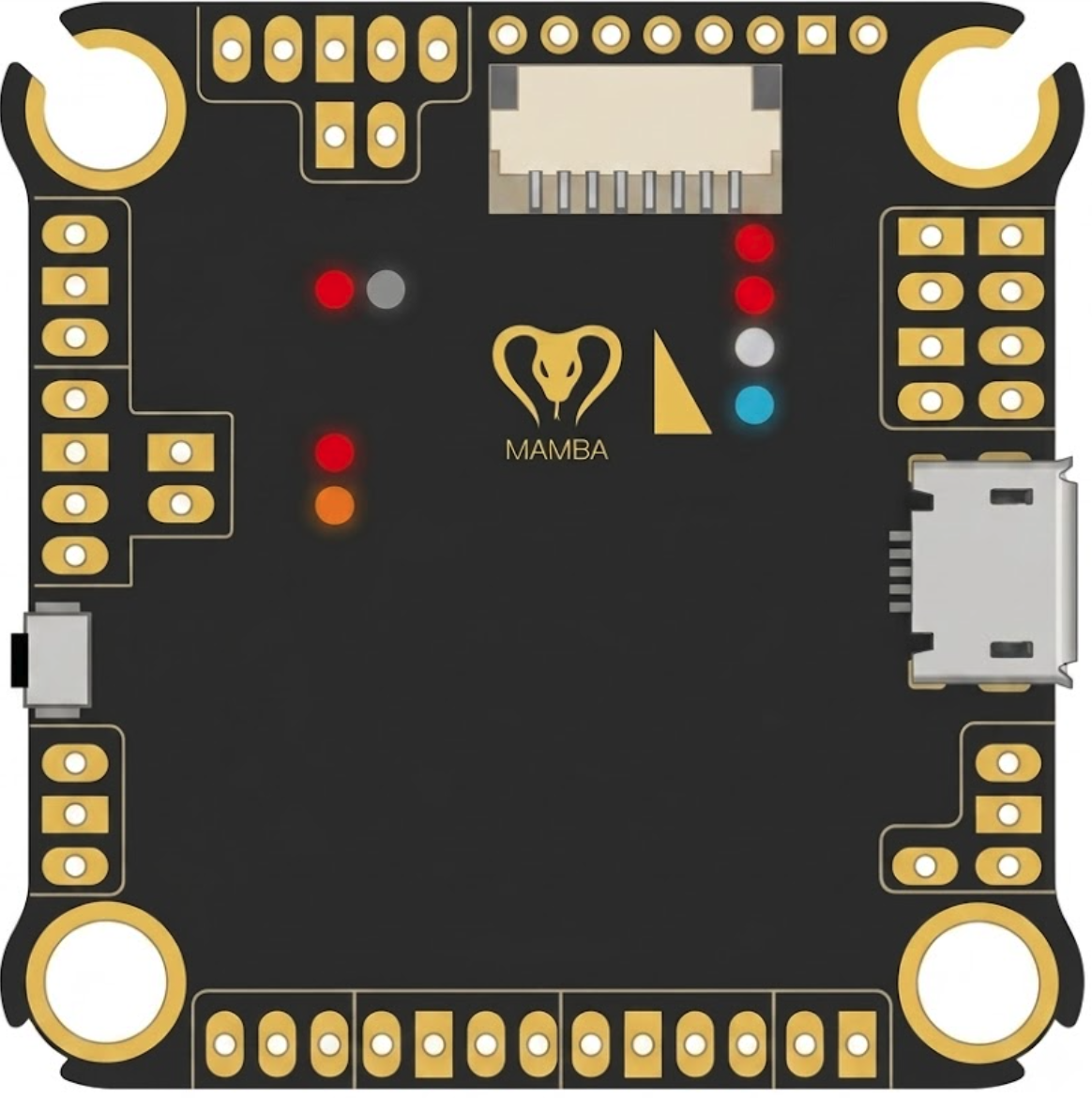
- 투명 배경의 FC 이미지 (PNG): 앞서 만드신 글자 없고 배경이 투명한 MAMBA FC PNG 이미지를 준비합니다.
- google gemini 에서 "핀 엪에 글자 없애고, 배경은 흰색으로 만들어줘" 하면 됩니다.
 |
 |
- 핀 명칭 리스트: 배선에 사용할 주요 핀 이름(5V, GND, TX3, RX3, TX6, RX6, SDA, SCL 등)을 정리해 둡니다.
2단계: Parts Editor(부품 편집기) 진입
1. Fritzing을 실행하고 우측 Parts 창 Core -> Connector(연결) 에서 Header를 검색합니다.

2. Generic Female Header (또는 Pin Header) 부품을 작업판(Breadboard 뷰)으로 드래그합니다.
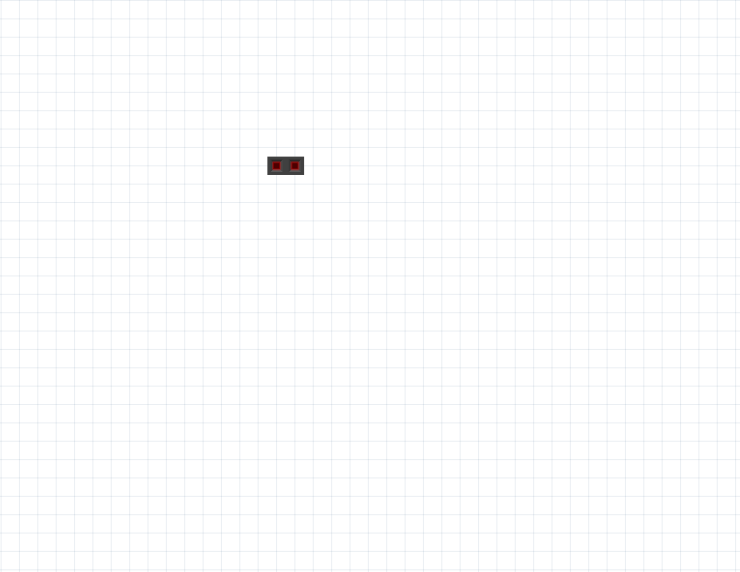
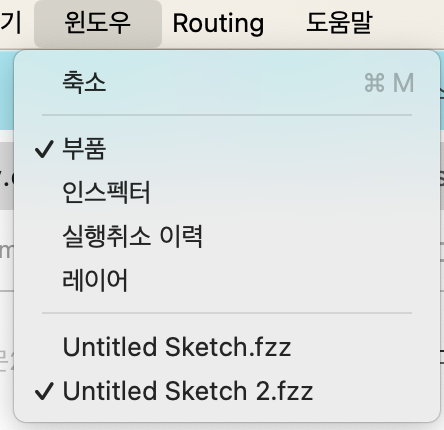
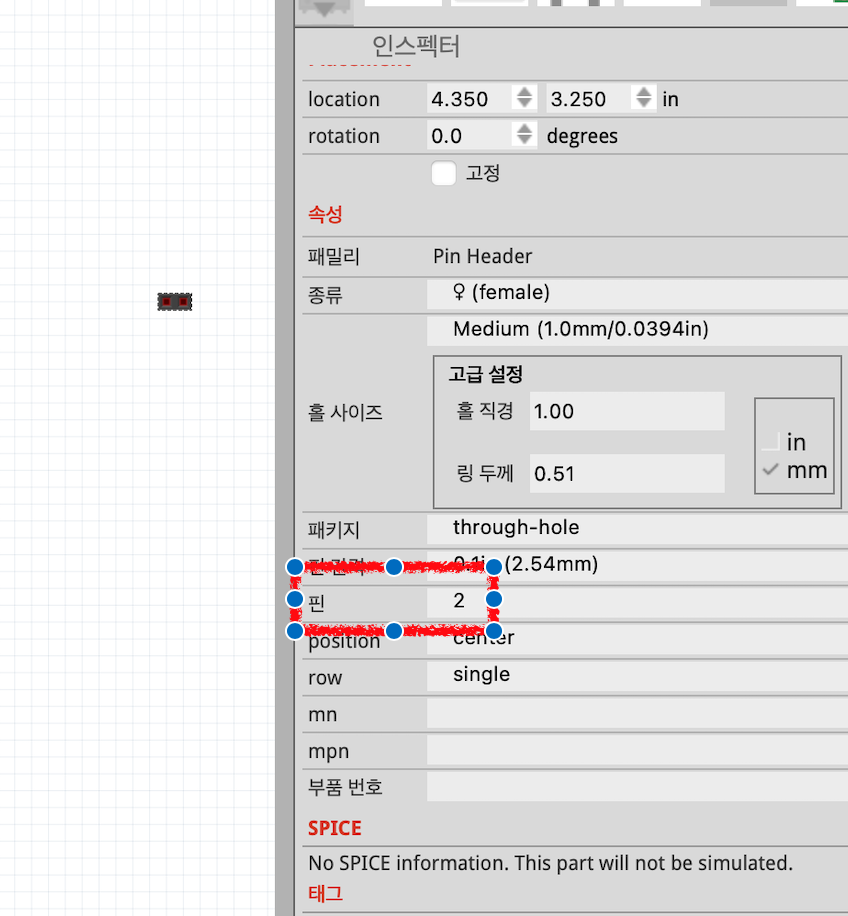
3. 우측 하단 Inspector (속성) 창에서 Pins 수량을 46 (또는 사용할 핵심 핀 개수)으로 설정합니다.
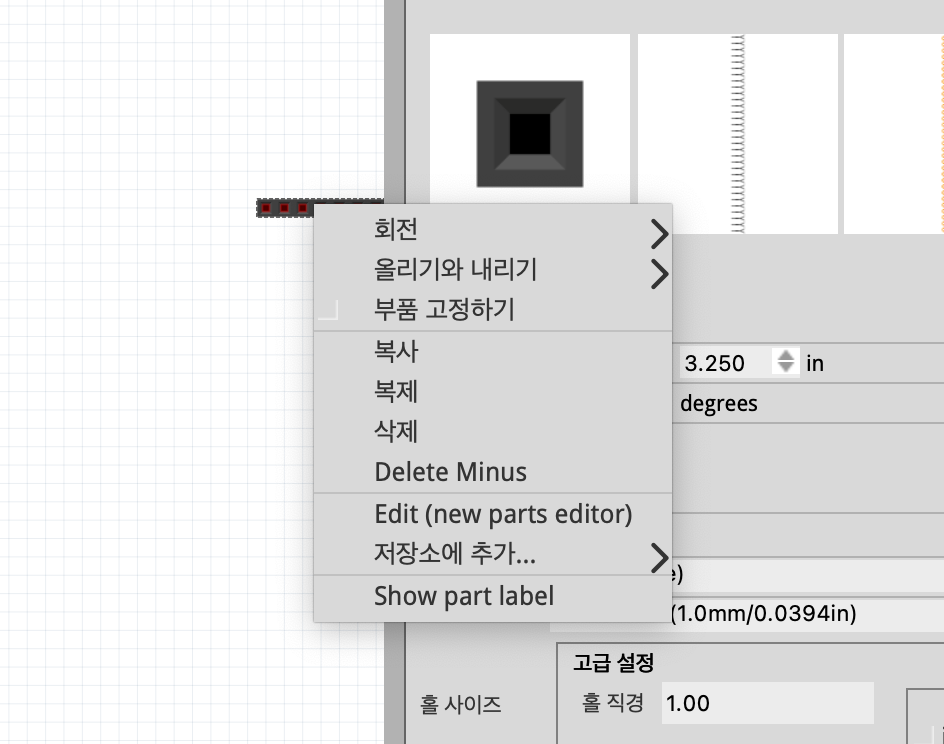
4. 작업판의 헤더를 우클릭 ➔ Edit (New Parts Editor)...를 클릭하여 부품 편집창을 엽니다.
3단계: Breadboard 뷰 이미지 교체 (핵심 ⭐)
1. 상단 탭 중 Breadboard 탭을 클릭합니다.
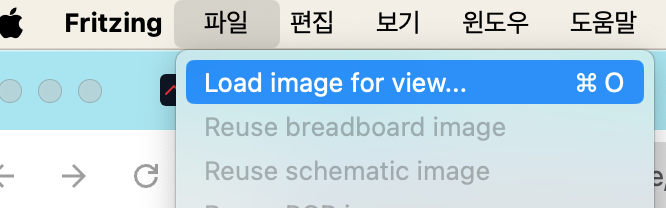
2. 상단 메뉴에서 File ➔ Load image for view... 를 선택합니다.

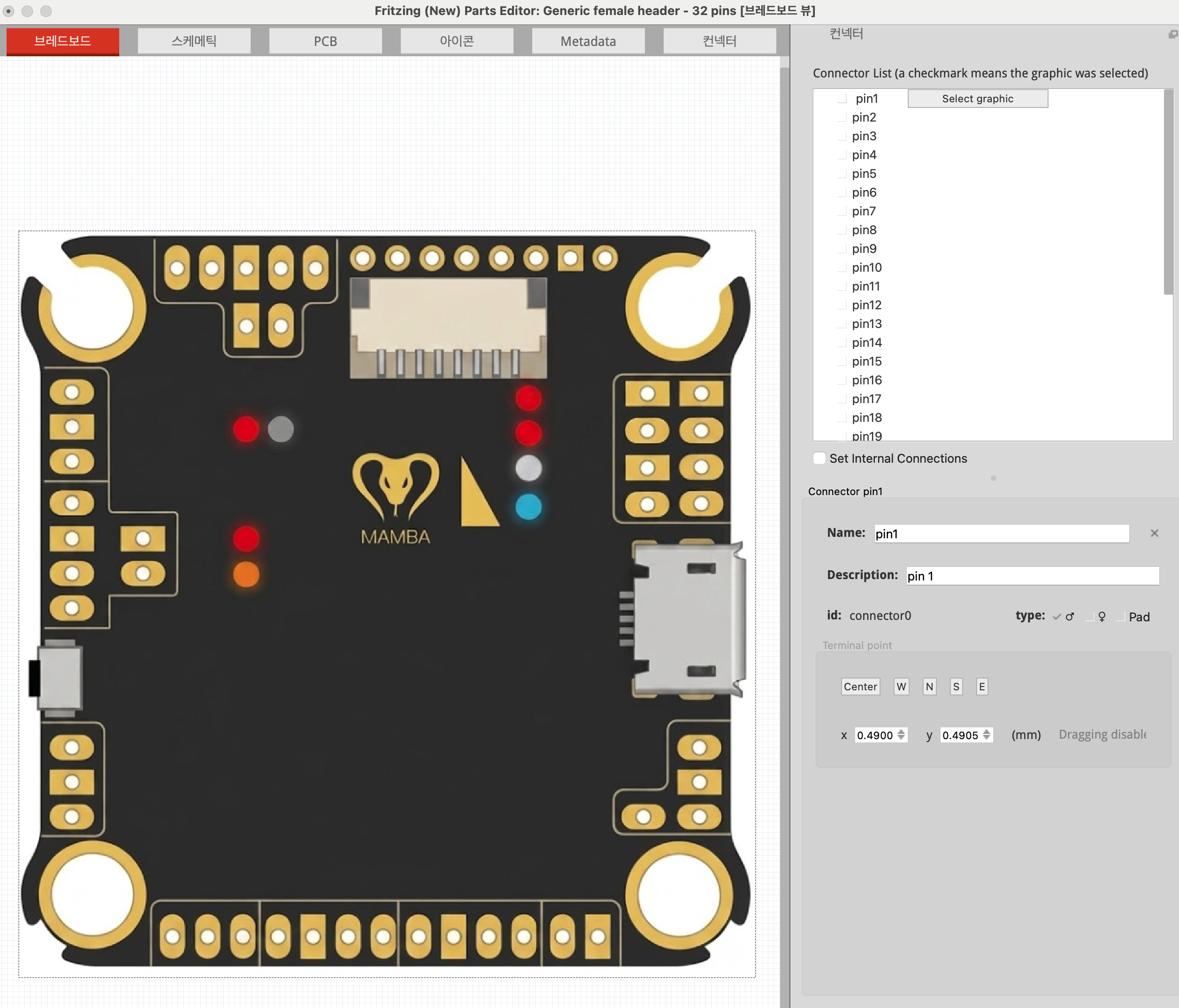
3. 준비해 둔 MAMBA FC 투명 PNG 이미지를 불러옵니다. (기존 핀 헤더 그림이 지워지고 MAMBA FC 보드 이미지로 교체됩니다.)
4단계: 핀(Connector) 이름 설정 및 위치 매핑 (Anchor)
1. 우측 Connectors (연결 점) 패널을 봅니다.
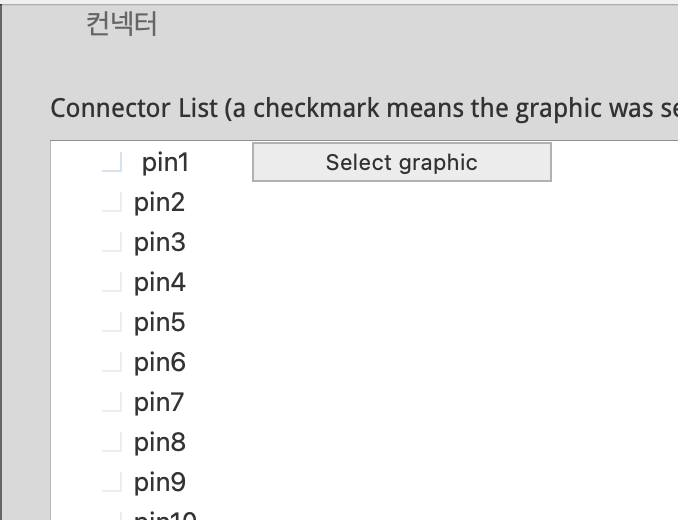
2. connector0, connector1 ... 형태의 핀 목록이 나옵니다.
3. 각 핀의 Name과 Description을 TX3, RX3, SDA, SCL, 5V, GND 등 실제 FC의 패드 명칭으로 변경합니다.
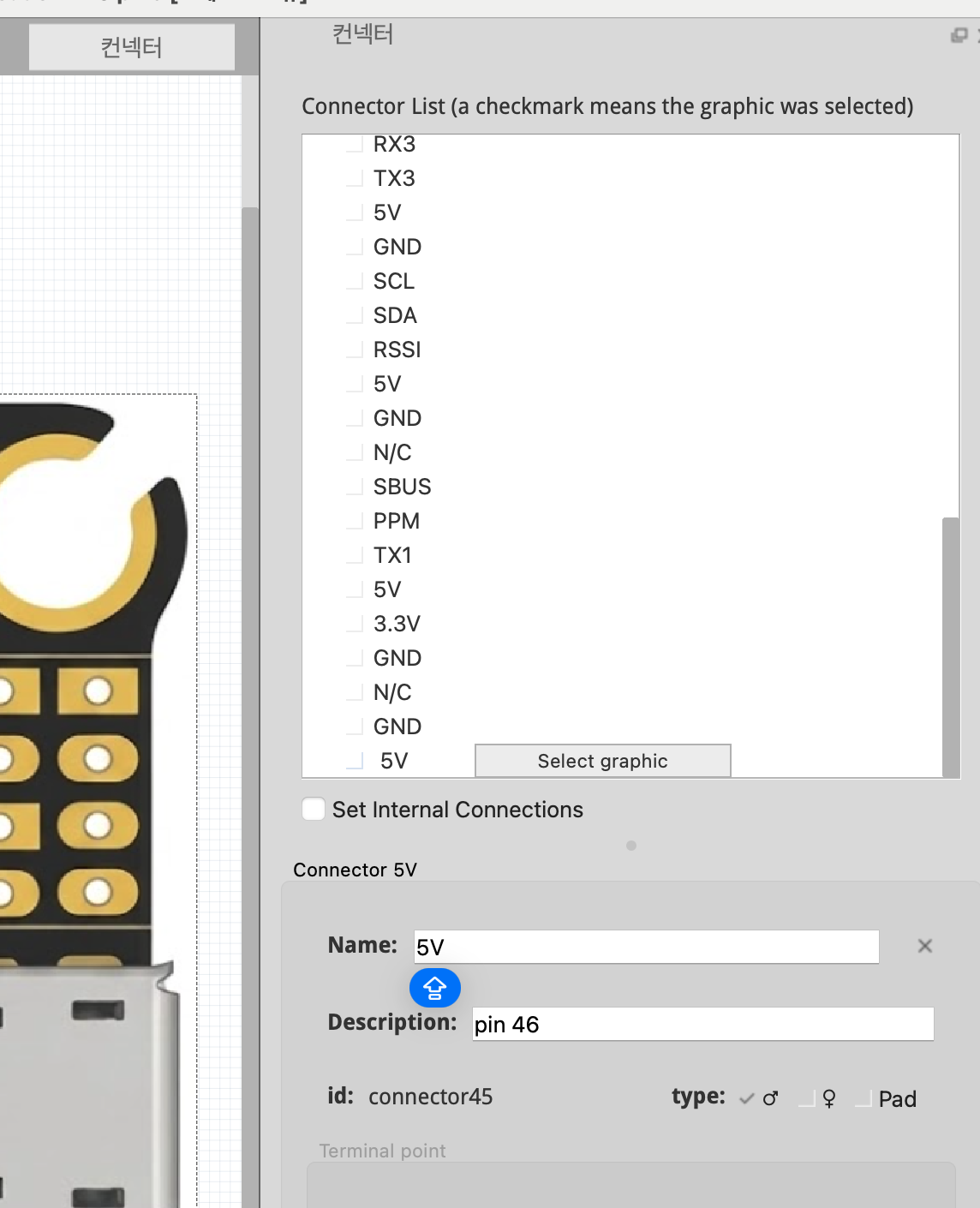
4. 핀 위치 지정하기:
- 우측 핀 목록에서 Pin 1 (TX3)을 클릭한 후, 화면의 FC 이미지 상에서 실제 TX3 패드 위치를 마우스로 클릭합니다.
- 핀 위치에 작은 crosshair(십자선) 포인트가 찍히며 매핑됩니다.
- 필요한 모든 핀에 대해 클릭-매핑 과정을 반복합니다.
5단계: 부품 정보(Metadata) 입력 및 저장
- 상단 탭 중 Metadata 탭을 클릭합니다.
- 부품 정보를 입력합니다:
- Title: MAMBA F405 MK2
- Author: 본인 이름 또는 닉네임
- Description: Flight Controller for Drone
- Tags: mamba, f405, flight controller, drone
- 상단 메뉴 File ➔ Save as new part...를 클릭합니다.
- 부품 접두사(Prefix) 이름을 묻는 창이 나오면 기본값 그대로 OK를 누르고 저장합니다.
6단계: 완성된 파츠 확인 및 배선하기
- Parts Editor 창을 닫고 메인 Fritzing 화면으로 돌아옵니다.
- 우측 Parts 패널의 Mine (내 부품) 탭을 확인해 보면, 새로 만든 MAMBA F405 MK2 부품이 추가되어 있습니다!
- 이제 이 부품을 드래그해서 작업판에 놓고, 라즈베리 파이, GPS, UBEC 등과 와이어를 연결하여 배선도를 작성하시면 됩니다.
💡 추가 팁 (Tip)
- 46개 핀을 다 찍기 귀찮다면? 라즈베리 파이, GPS, 수신기, UBEC 배선에 직접 연결할 핵심 핀 10~12개만 선별해서 핀 개수를 정하고 매핑해도 깔끔한 배선도를 만드는 데 전혀 문제가 없습니다.